Im Portal können Sie die Sicherheit für Ihr Benutzerkonto erhöhen, indem Sie die optionale Zwei-Faktor-Authentifizierung über eine TOTP-App verwenden.
Hinweis: Die Zwei-Faktor-Authentifizierung ist nur für lokale Datenbank-Benutzer, wie z. B. für den Datenbank-Administrator, verfügbar. Für den jeweiligen Benutzer muss in der Datenbank zusätzlich eine E-Mail-Adresse hinterlegt sein.
Beispiel: Typische TOTP-Apps sind z. B. Google Authenticator oder Microsoft Authenticator.
Anleitung:
-
Klicken Sie in der Menüleiste des Portals auf Ihren Benutzer
-
Wechseln Sie in den Tab Sicherheit
-
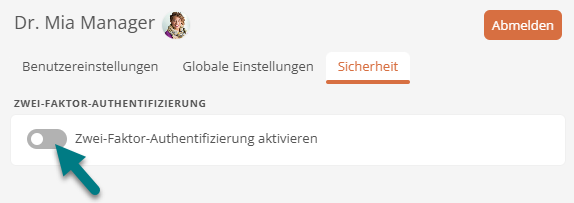
Aktivieren Sie die Zwei-Faktor-Authentifizierung per Klick auf den Schalter:
-
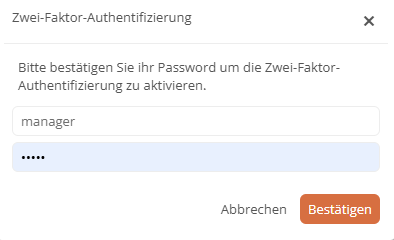
Geben Sie Ihr Benutzerpasswort im Dialog ein und bestätigen Sie:
-
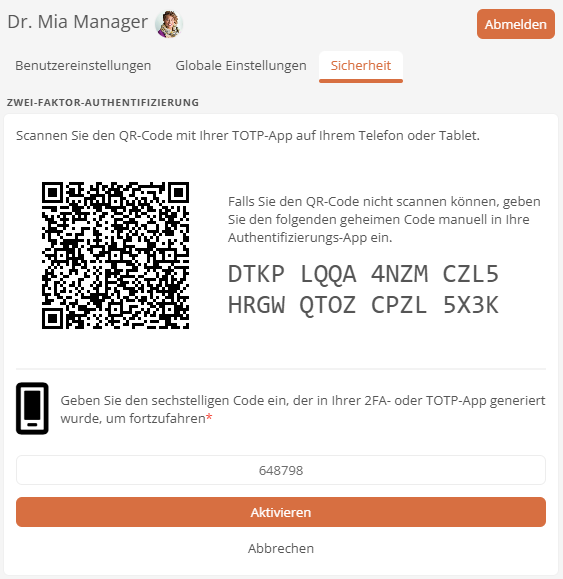
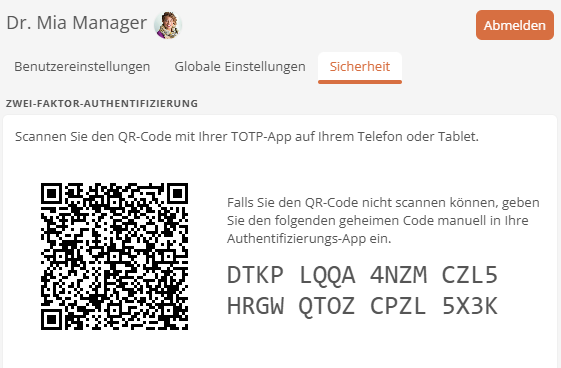
Scannen Sie den QR-Code mit Ihrer TOTP-App
ODER
Geben Sie den angezeigten Code manuell in Ihre TOTP-App ein:
-
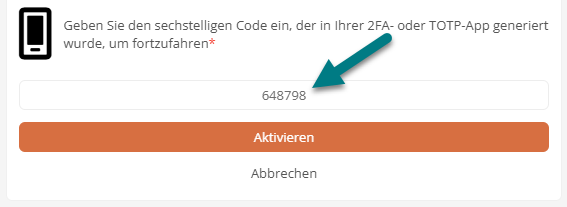
Tippen Sie den sechsstelligen Code, den Ihre TOTP-App generiert hat, ein:
-
Klicken Sie auf Aktivieren
Ergebnis:
Ein Hinweis im Portal macht Sie darauf aufmerksam, dass die Zwei-Faktor-Authentifizierung erfolgreich aktiviert wurde.

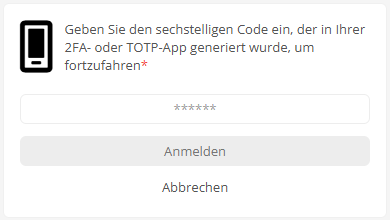
Wenn Sie eine neue Sitzung starten, werden Sie vor dem Portal-Login aufgefordert, sich mit dem sechsstelligen Code aus Ihrer TOTP-App zu authentifizieren.
Zwei-Faktor-Authentifizierung für eigenen Benutzer deaktivieren
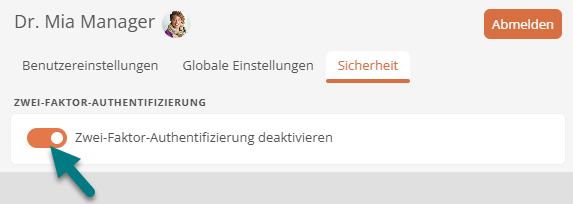
Um die Zwei-Faktor-Authentifizierung für Ihren eigenen Benutzer zu deaktivieren, klicken Sie erneut auf den Schalter im Tab Sicherheit:
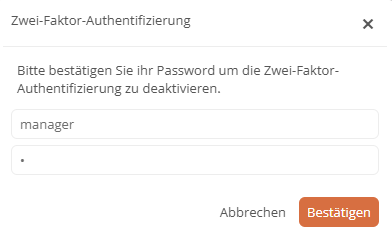
Geben Sie anschließend erneut Ihr Passwort ein und bestätigen Sie:
Ein Hinweis im Portal macht Sie darauf aufmerksam, dass die Zwei-Faktor-Authentifizierung erfolgreich deaktiviert wurde:

Zwei-Faktor-Authentifizierung stellvertretend entfernen
In der BenutzerAdministration können Sie als Administrator die Zwei-Faktor-Authentifizierung stellvertretend für einen Benutzer deaktivieren.
Siehe auch: Weitere Informationen zur BenutzerAdministration erhalten Sie unter BenutzerAdministration.
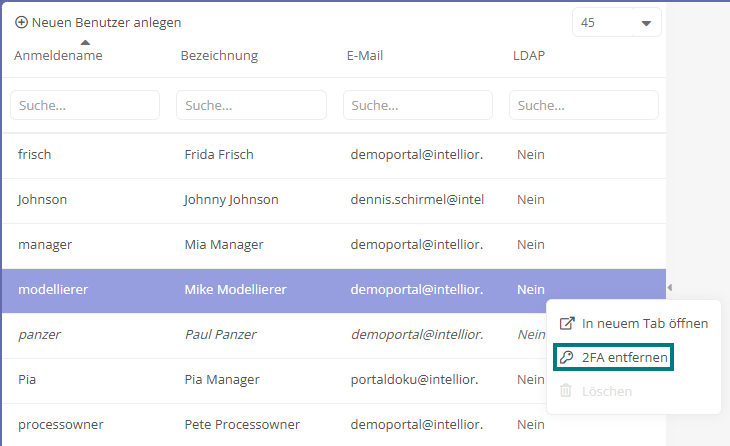
Rechtsklicken Sie hierzu im Tab Benutzer auf den jeweiligen Benutzer. Klicken Sie anschließend im Kontextmenü auf 2FA entfernen.
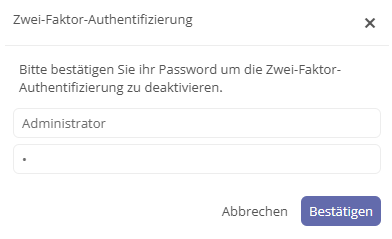
Geben Sie anschließend Ihr Passwort ein und bestätigen Sie:
Hinweis: Wenn Sie das Administrator-Passwort ändern, entfernt Aeneis automatisch den 2FA-Token – falls einer vorhanden ist.